タスクの追加・編集・完了など、基本的な操作方法について説明します

タスクを追加する

「いつ」セクションで「あとで」「時間指定」「繰り返し」のいずれかを選択します

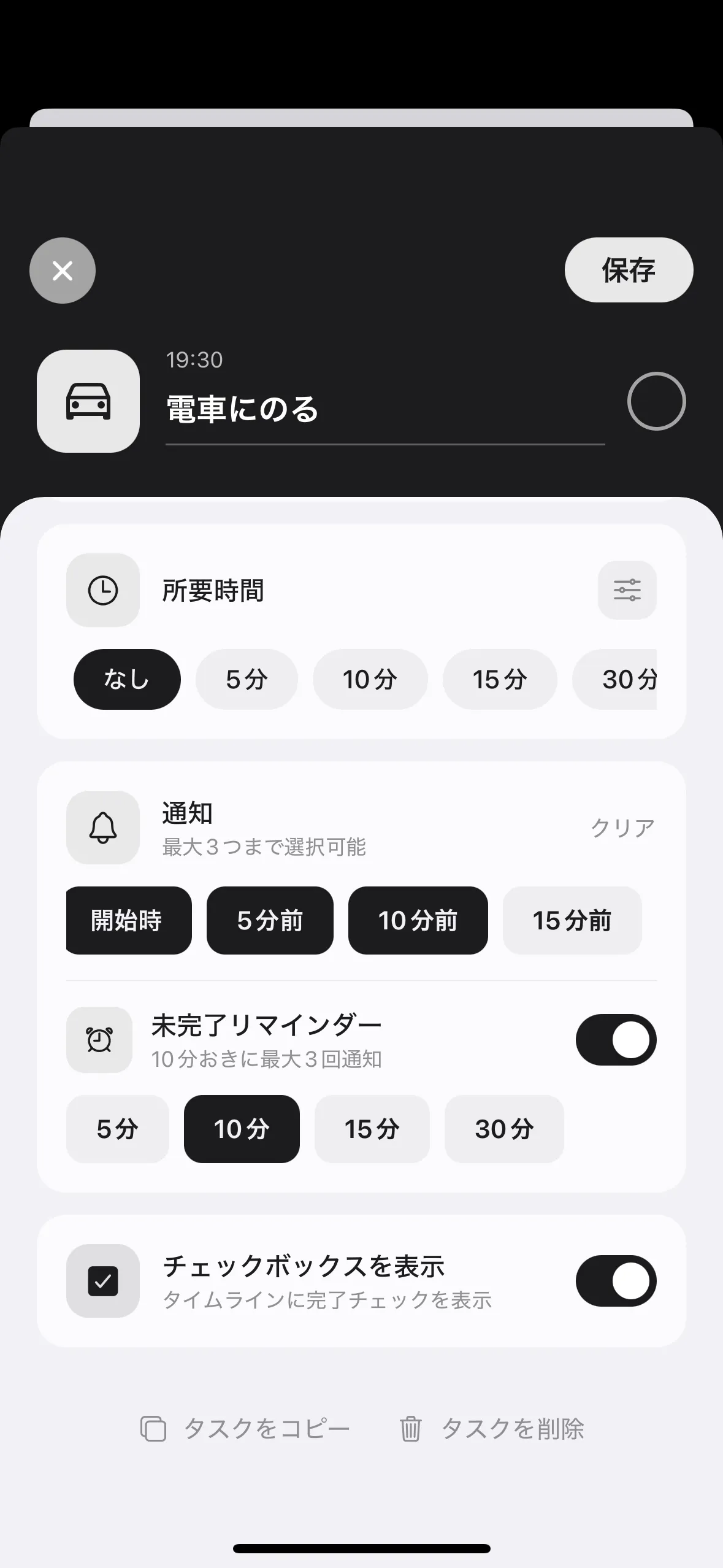
所要時間、締め切りの設定も可能です

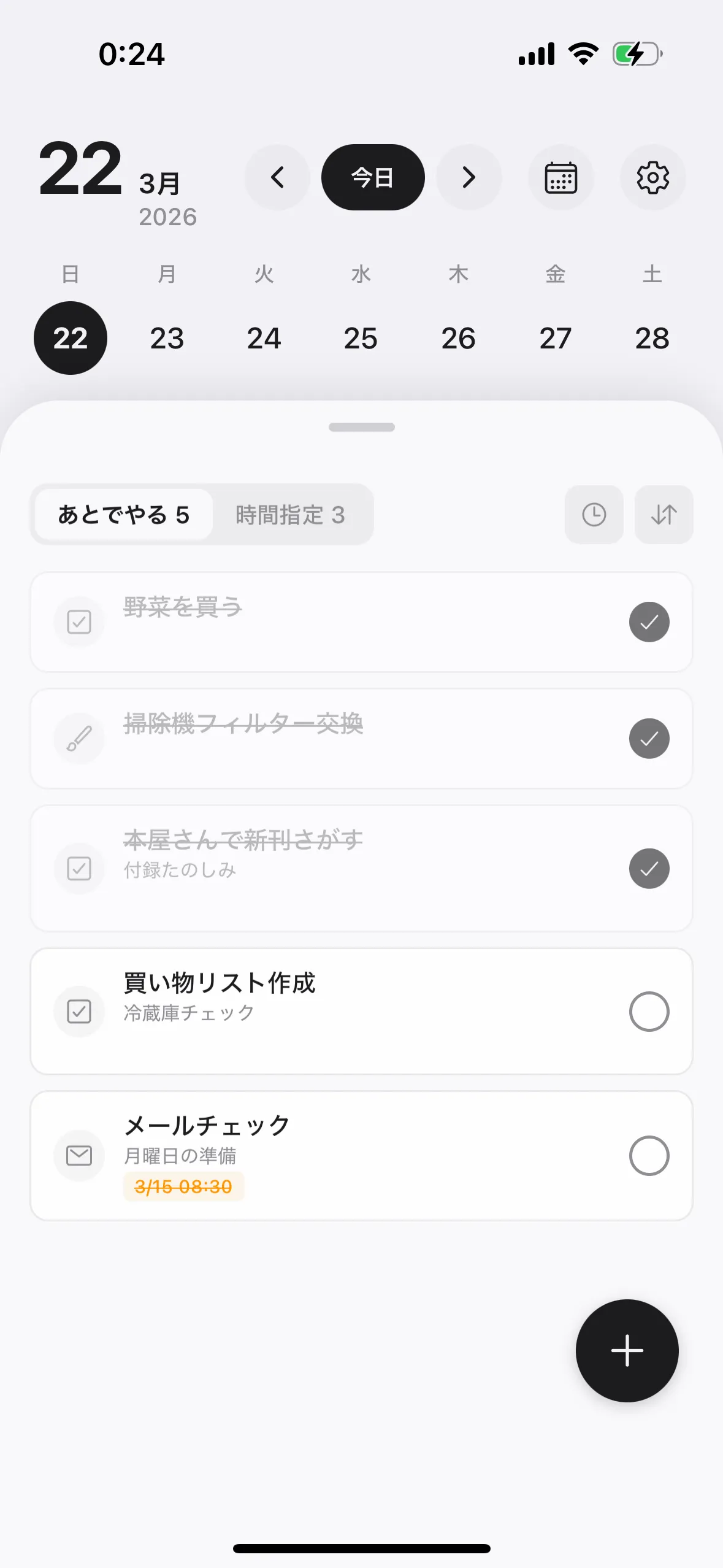
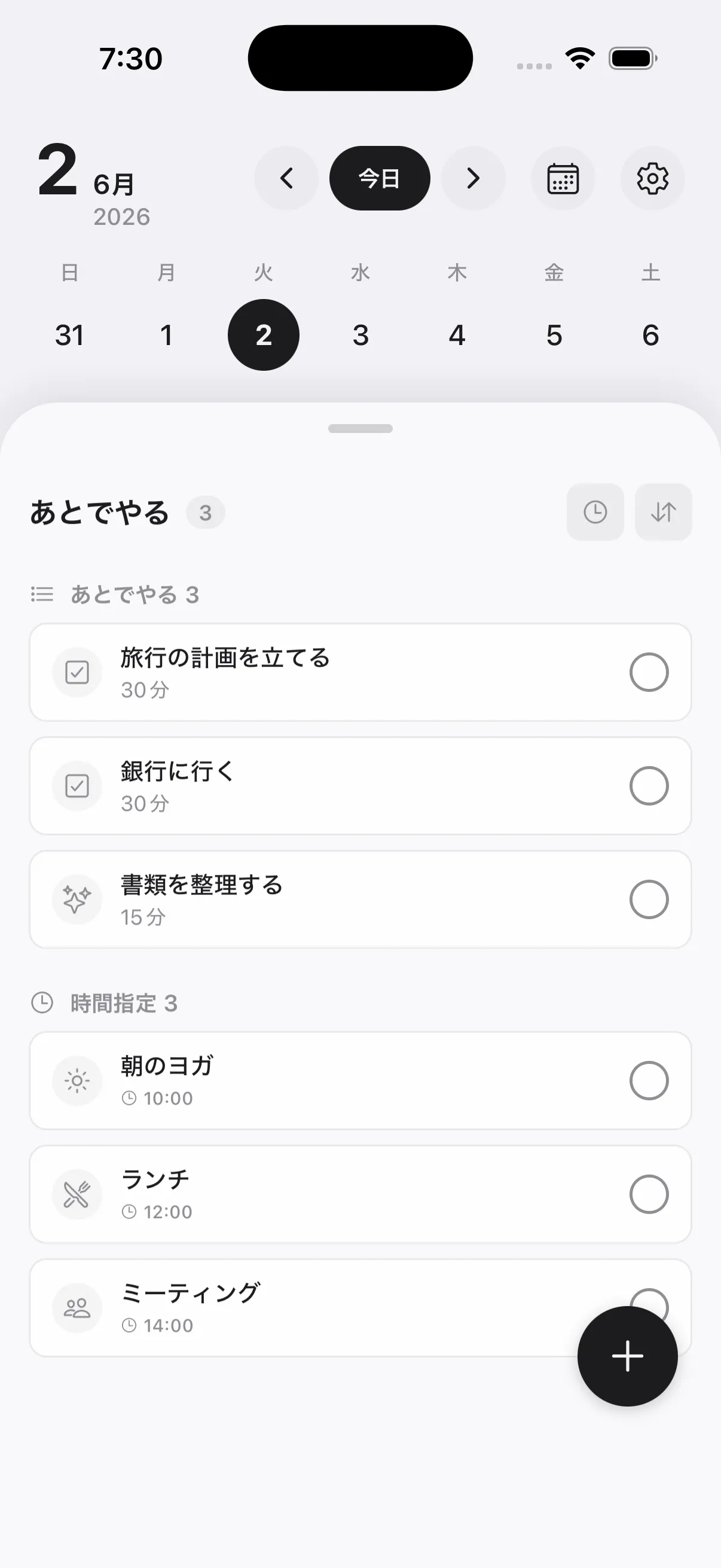
タスクの追加・編集画面で「いつ」セクションの「あとで」を選択すると、「あとでやるリスト」に登録されます

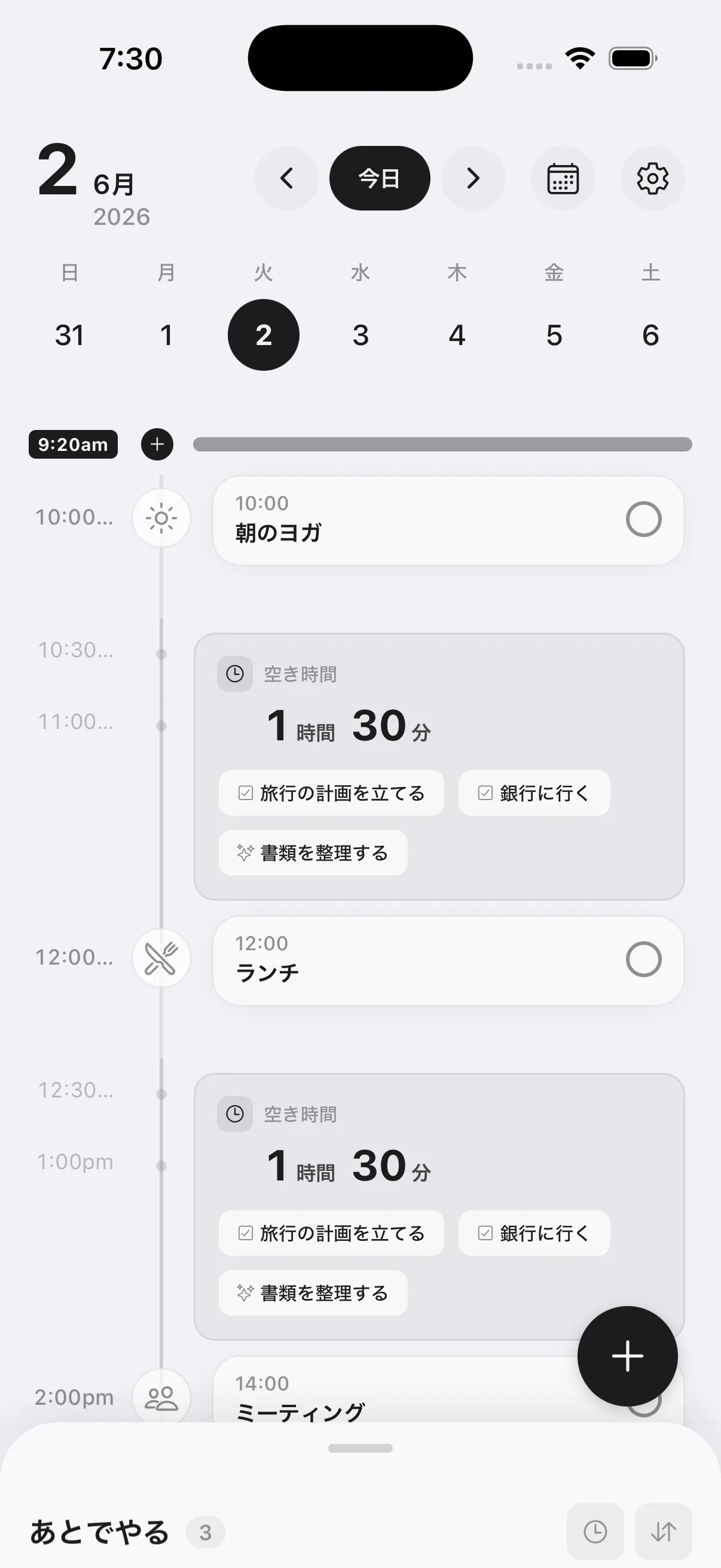
登録したタスクはタイムラインの空き時間ブロック内に表示されます

すぐに実行する必要がないタスクの一時保管場所として使用できます
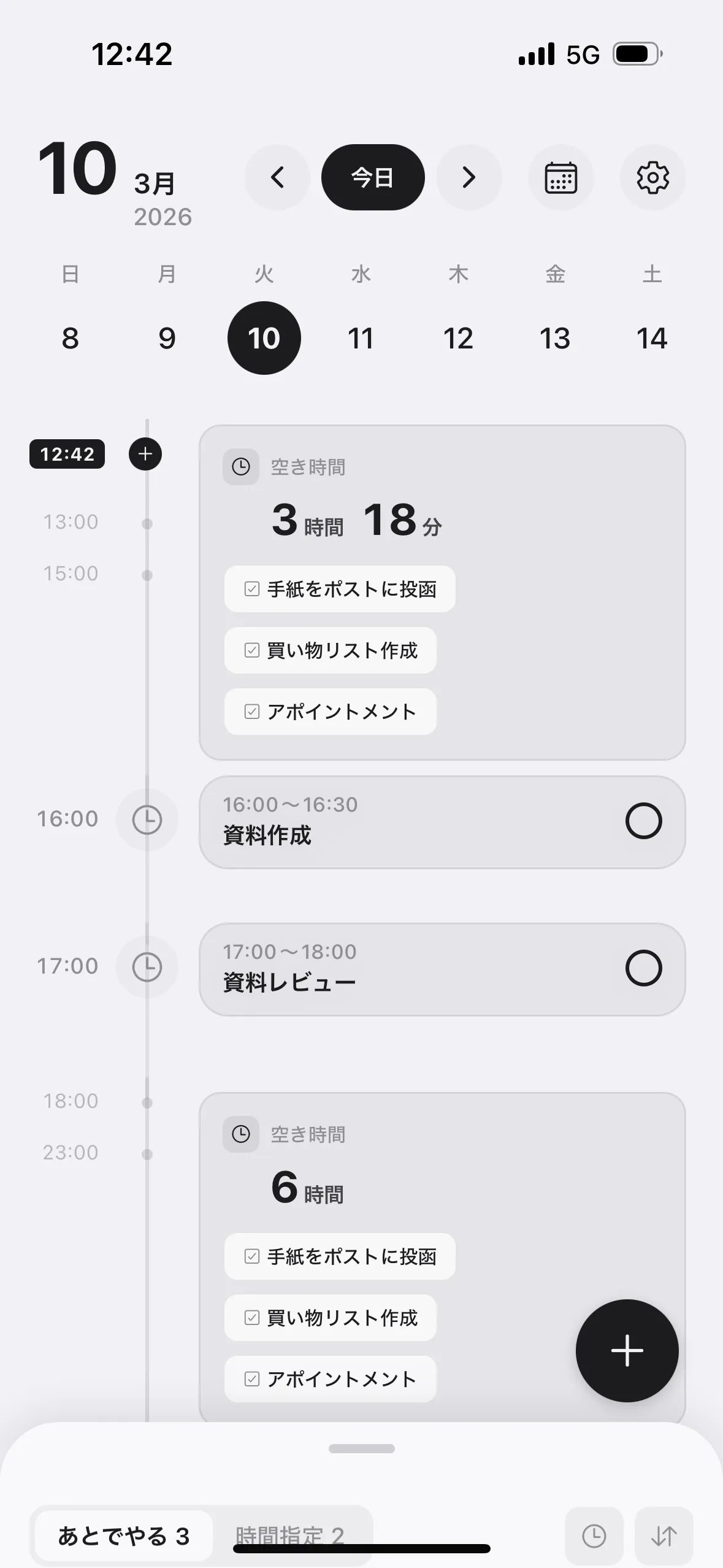
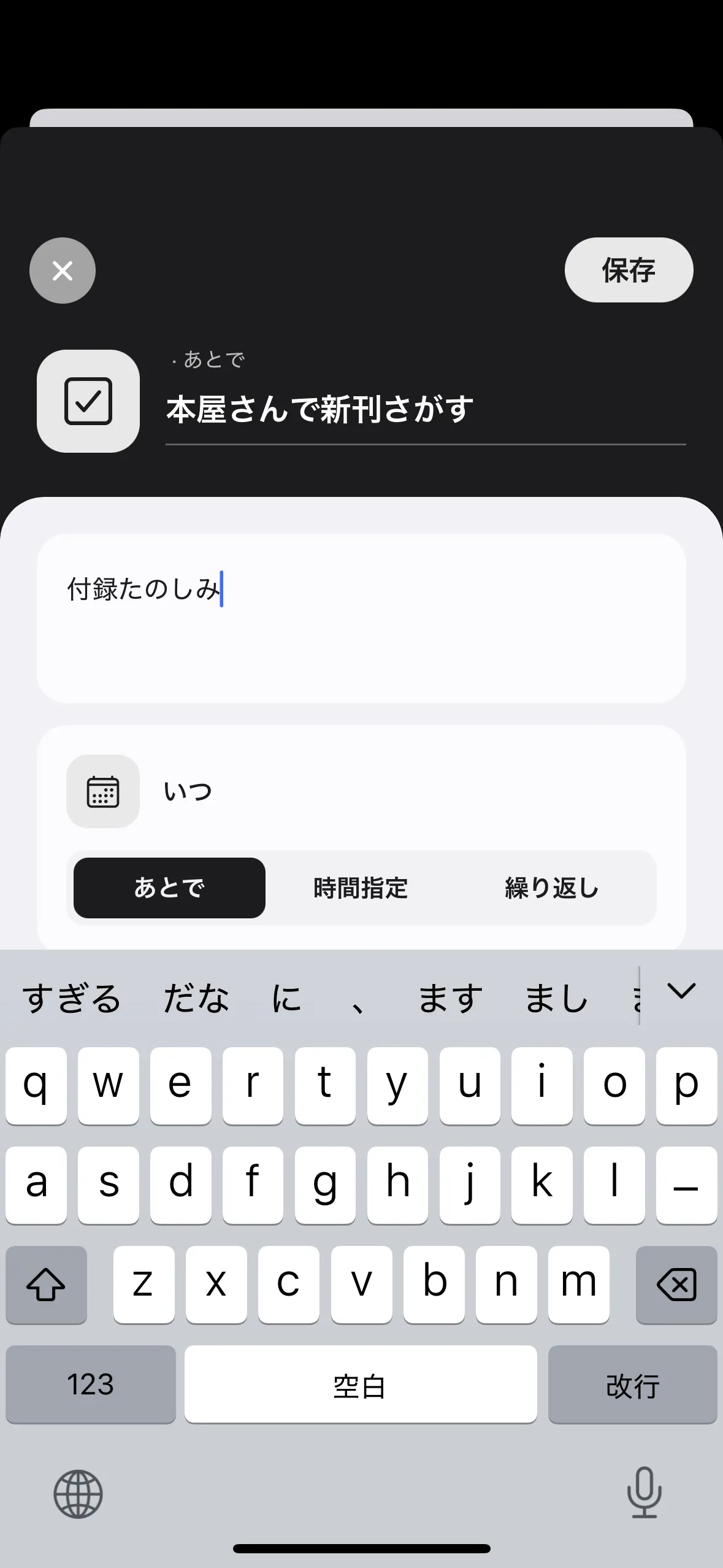
画面右下の「+」ボタンから新しいタスクを追加できます

① 画面右下の「+」ボタンから新しいタスクを追加できます

タスク名を入力し、必要に応じてメモを追加します

② タスク名を入力し、必要に応じてメモを追加します

タスク名からアイコンを自動提案する機能があります

「あとで」への一括登録

タスクは「あとで」で登録しておき、時間や優先順位は後から設定できます

先に全タスクを登録してから整理する使い方が可能です
タスクをタイムラインに配置する

タスクの編集画面で「いつ」を「時間指定」に切り替え、スクロールピッカーで開始時刻を選択します

所要時間を設定すると、タイムライン上にその時間分の幅で表示されます

「あとでやる」のタスクを「時間指定」に変更することで、タイムライン上に配置できます

とりあえず登録すれば空き時間が見えます

① とりあえず登録すれば空き時間が見えます

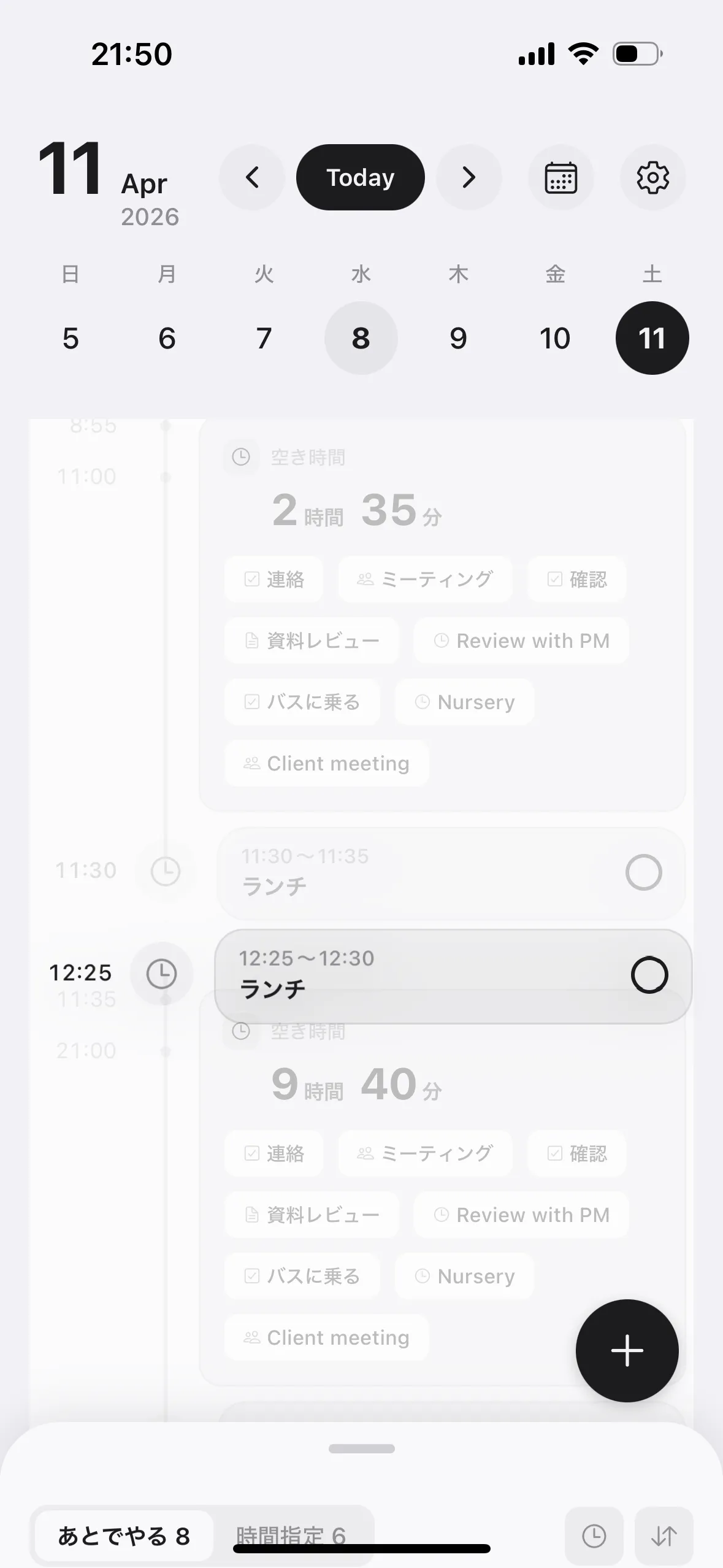
配置後はドラッグ&ドロップで時間を調整できます

② 配置後はドラッグ&ドロップで時間を調整できます

カレンダー予定の間に配置する

カレンダー連携が有効な場合、既存の予定の間にある空き時間が表示されます

その空き時間に合わせてタスクを配置できます

タスクを完了する

タスク右側のチェックボタンをタップすると、タスクが完了になります

完了したタスクはリストから削除され、統計に反映されます

完了タスクをタップすると詳細の確認や、完了日時の変更が可能です

タスクを完了する

小さなタスクの登録

「起床」「水を飲む」のような小さな行動も繰り返しタスクとして登録できます

完了数は統計画面に反映されます

タスクを「あとで」に入れる(締め切り付き)

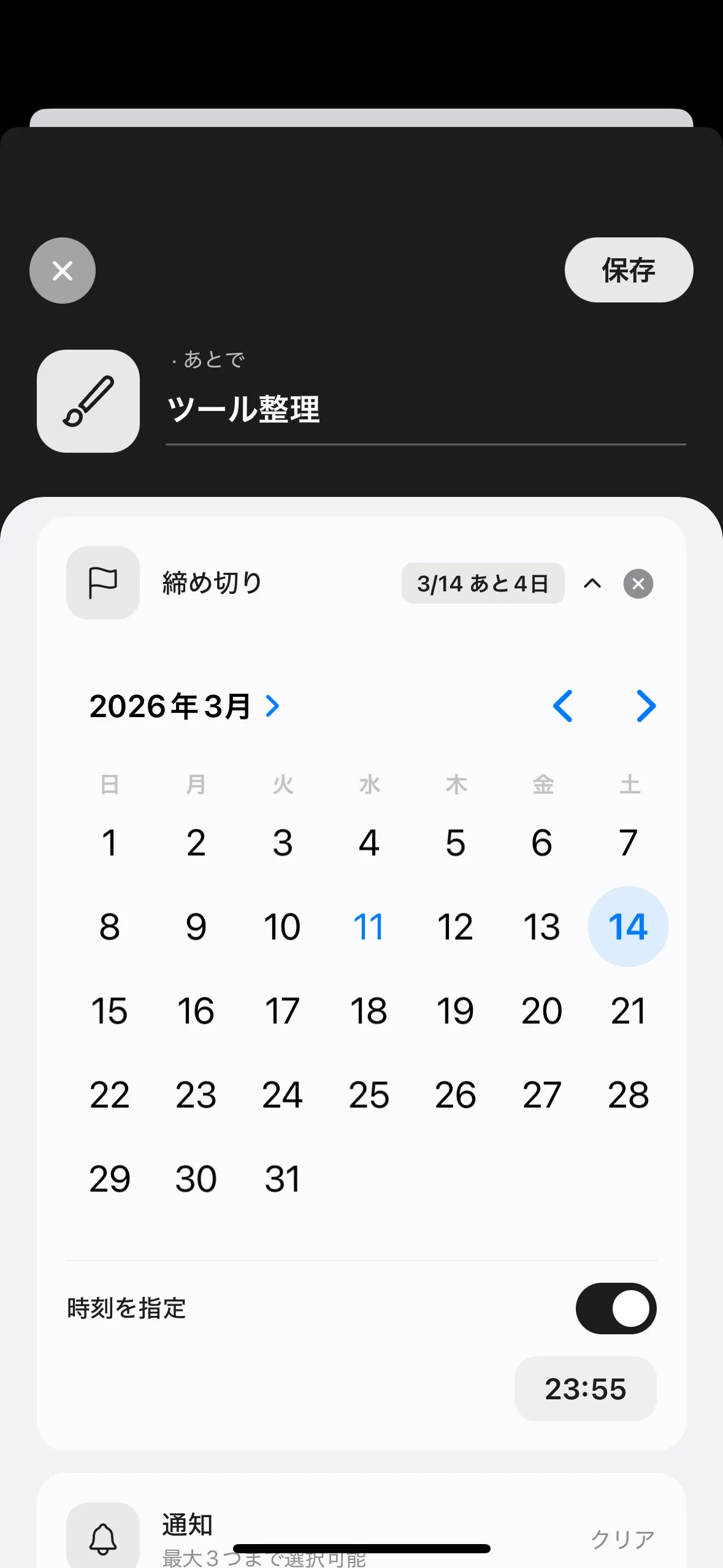
締め切りの設定も可能です

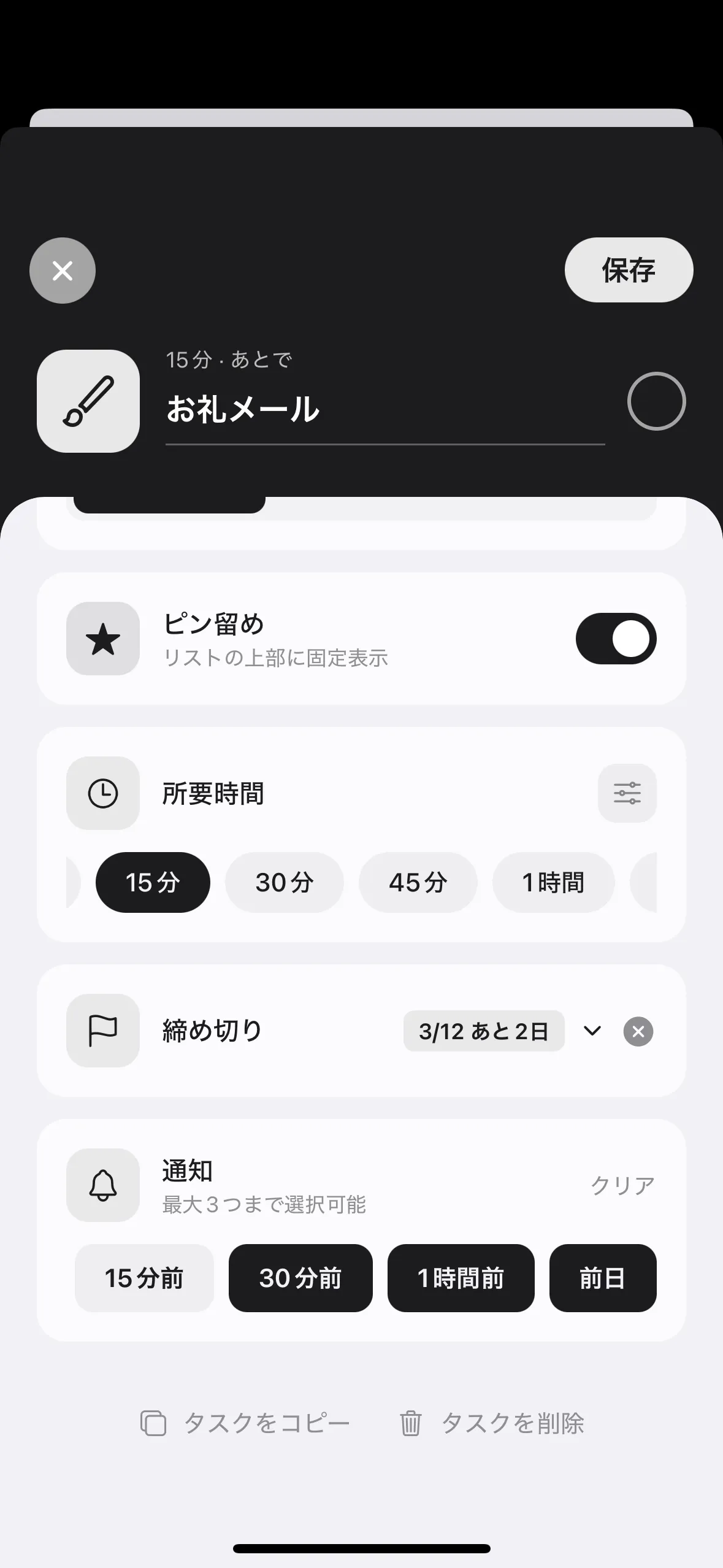
締め切り通知はタスクごとに個別に設定できます

通知も設定できます

カレンダーから日付を選びます

① カレンダーから日付を選びます

通知は最大3つまで選択できます

② 通知は最大3つまで選択できます

「あとで」タスクを削除する

「あとで」のタスクはタイムラインに直接表示されないため、ボトムシートから操作します

画面下部の「あとでやる」タブをタップします

① 画面下部の「あとでやる」タブをタップします

ボトムシートを展開し、削除したいタスクをタップします

② ボトムシートを展開し、削除したいタスクをタップします

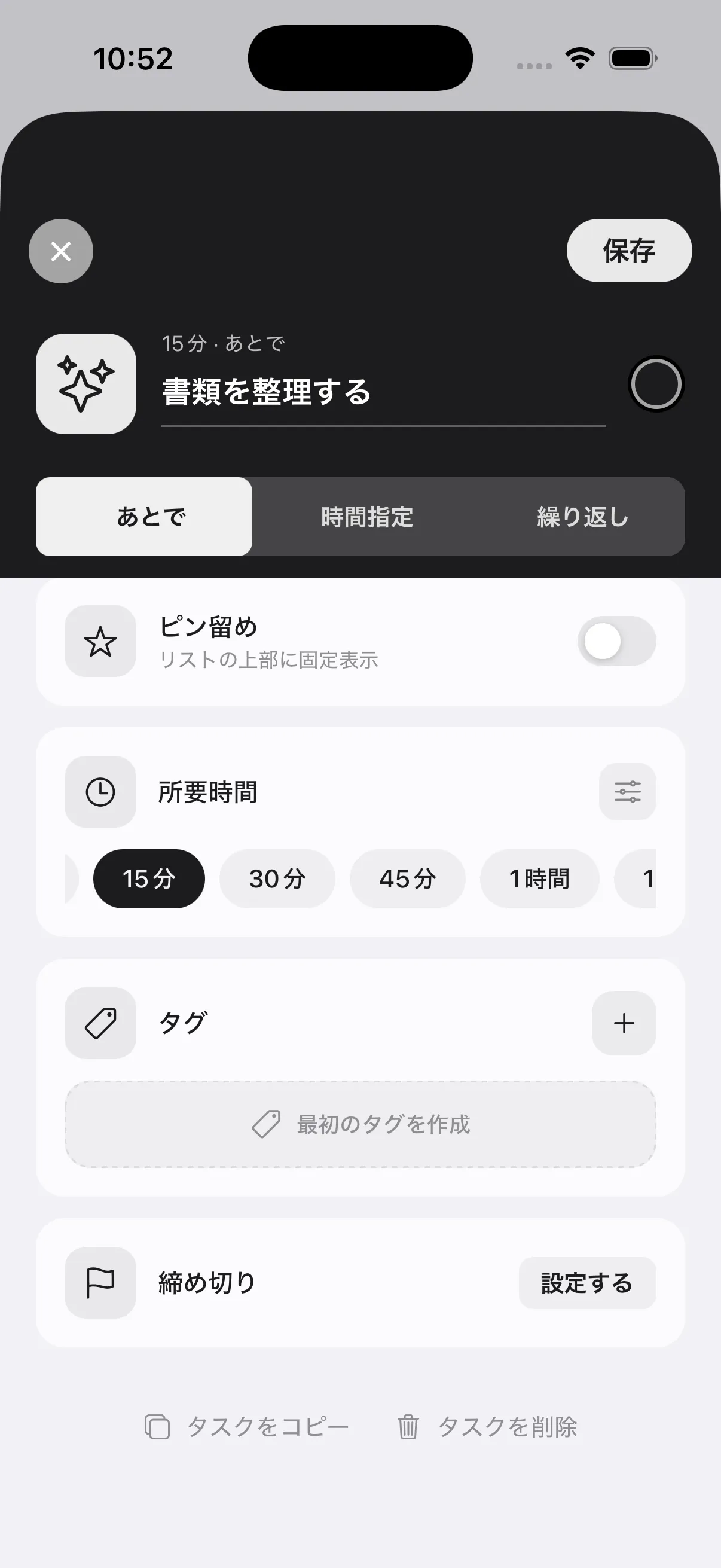
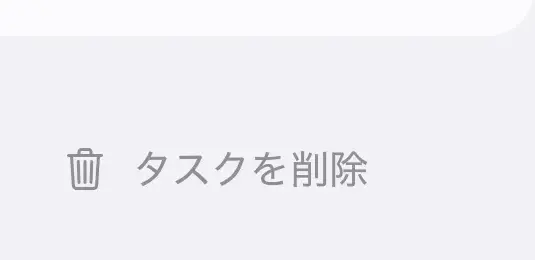
編集画面いちばん下の「タスクを削除」をタップします

③ 編集画面いちばん下の「タスクを削除」をタップします

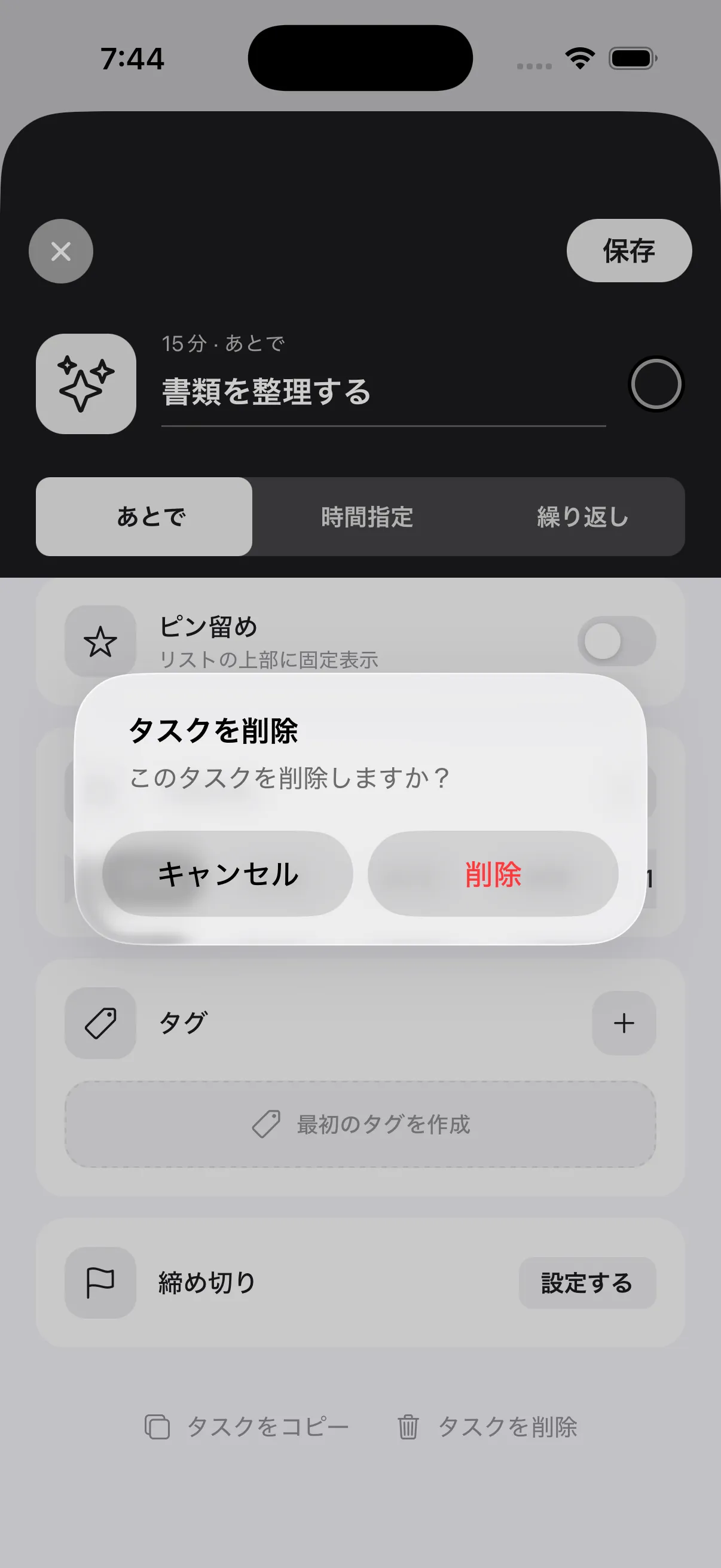
確認ダイアログで「削除」をタップします

④ 確認ダイアログで「削除」をタップします

ドラッグ&ドロップで並べ替え

タイムラインのタスクはドラッグ&ドロップで並べ替えできます

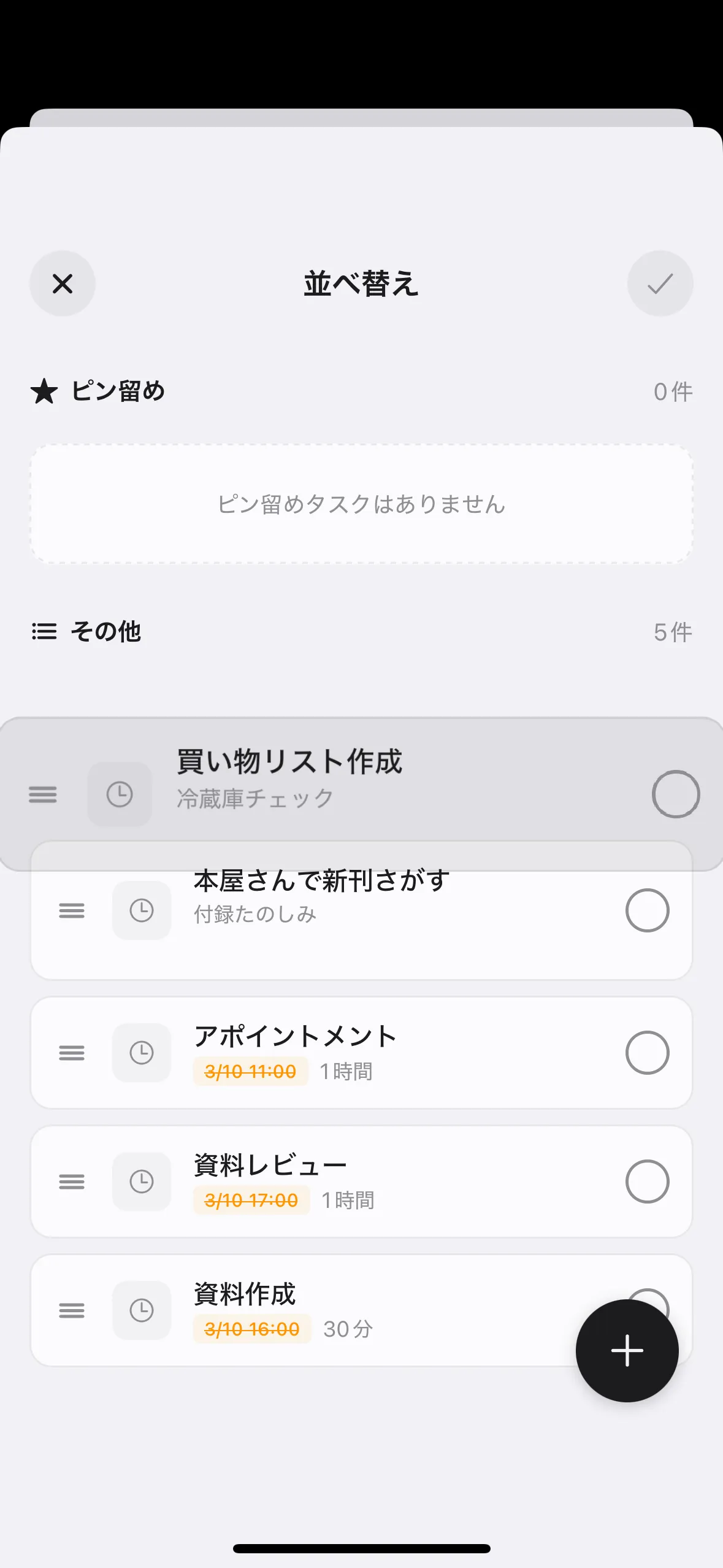
「あとでやる」リスト右上の並べ替えアイコンをタップすると、並べ替えモードに入ります

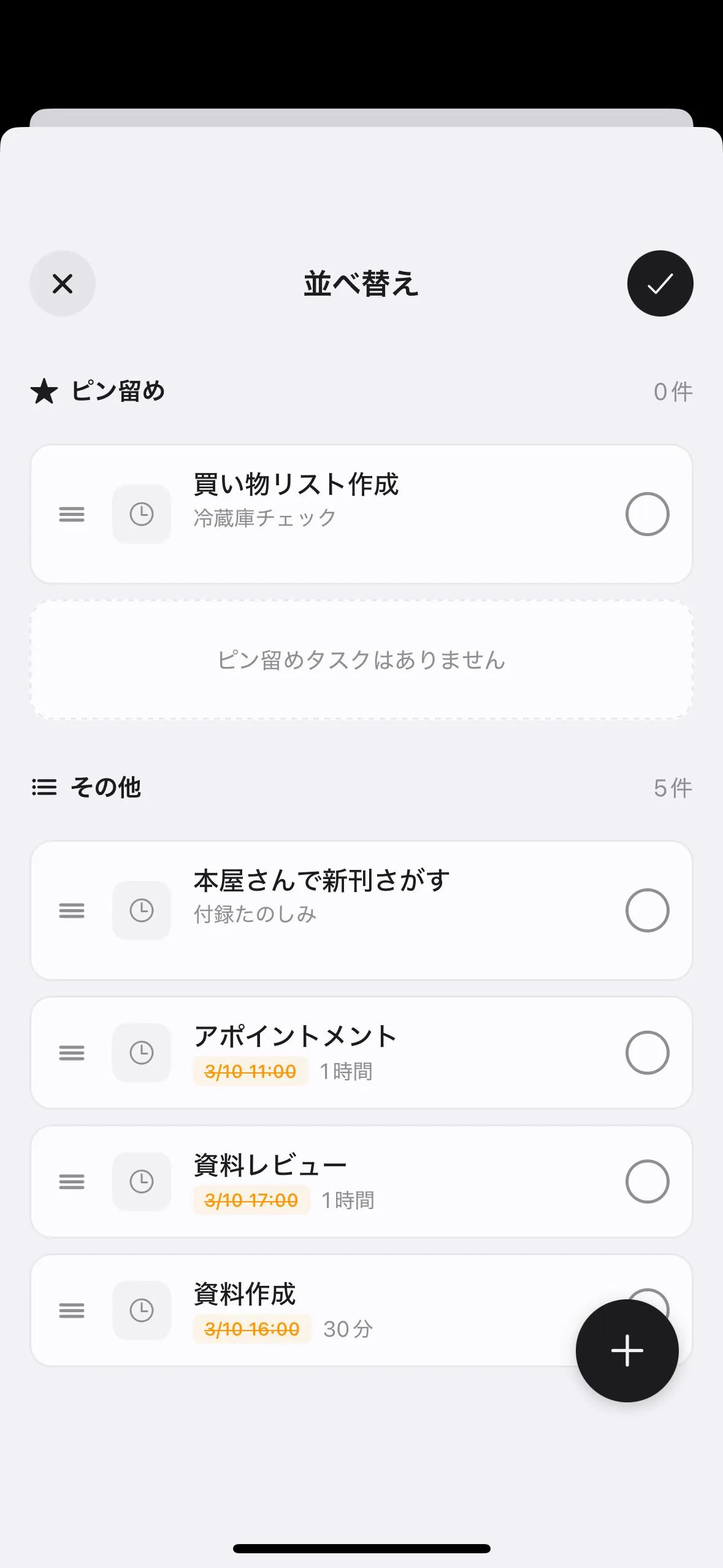
ピン留めセクションとその他セクションの間での移動も可能です

タイムライン上でタスクをドラッグして時間を移動できます

① タイムライン上でタスクをドラッグして時間を移動できます

タスク左端のハンドル(≡)をドラッグして、任意の順番に変更できます

② タスク左端のハンドル(≡)をドラッグして、任意の順番に変更できます

右上のチェックマークをタップして確定します

③ 右上のチェックマークをタップして確定します

優先順位の設定

タスクを上から実行する順番に並べることで、優先順位を管理できます

繰り返しタスクを設定する

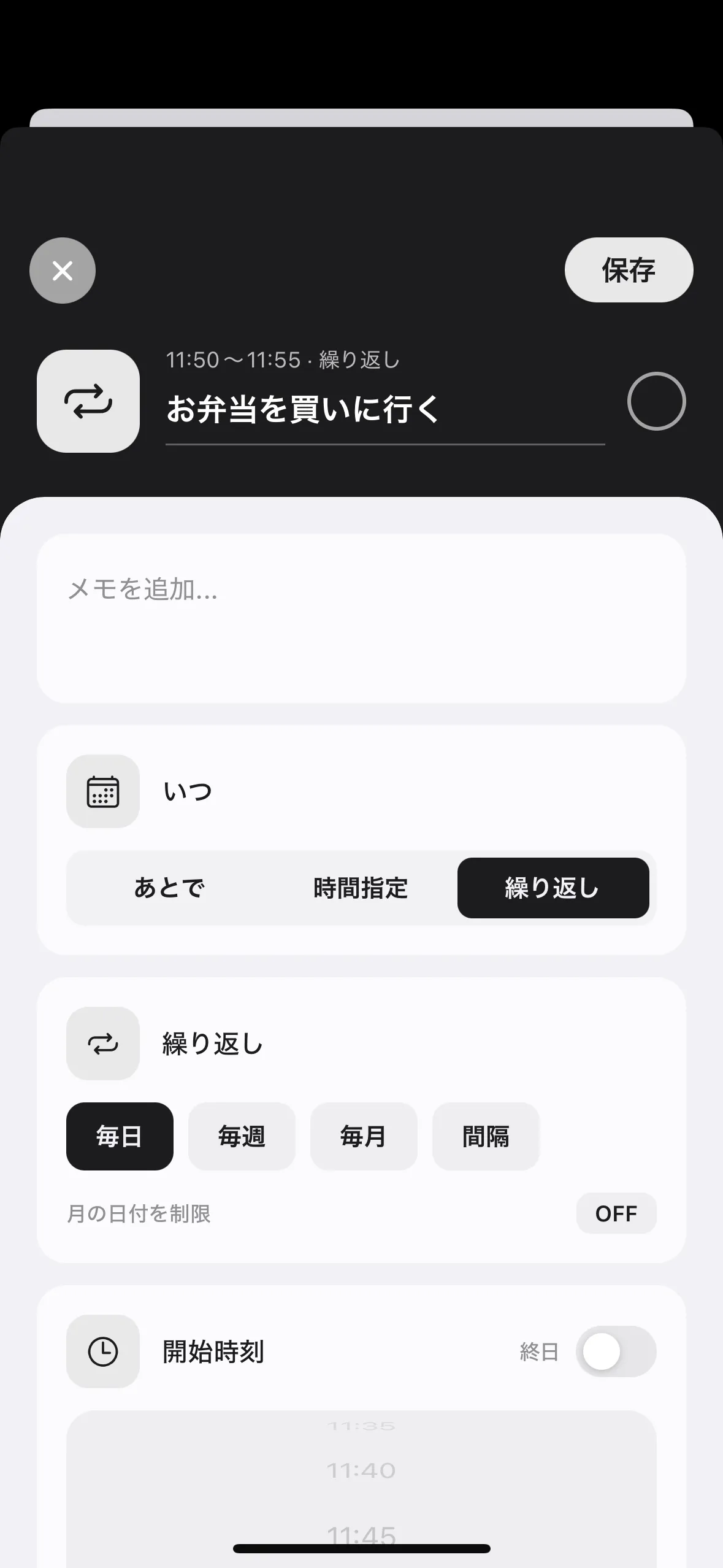
頻度は「毎日」「毎週」「毎月」「間隔」から選択できます

「毎週」の場合は曜日を個別に指定できます

開始時刻と所要時間の設定、「終日」への変更も可能です

タスクの「いつ」セクションで「繰り返し」を選択

① タスクの「いつ」セクションで「繰り返し」を選択

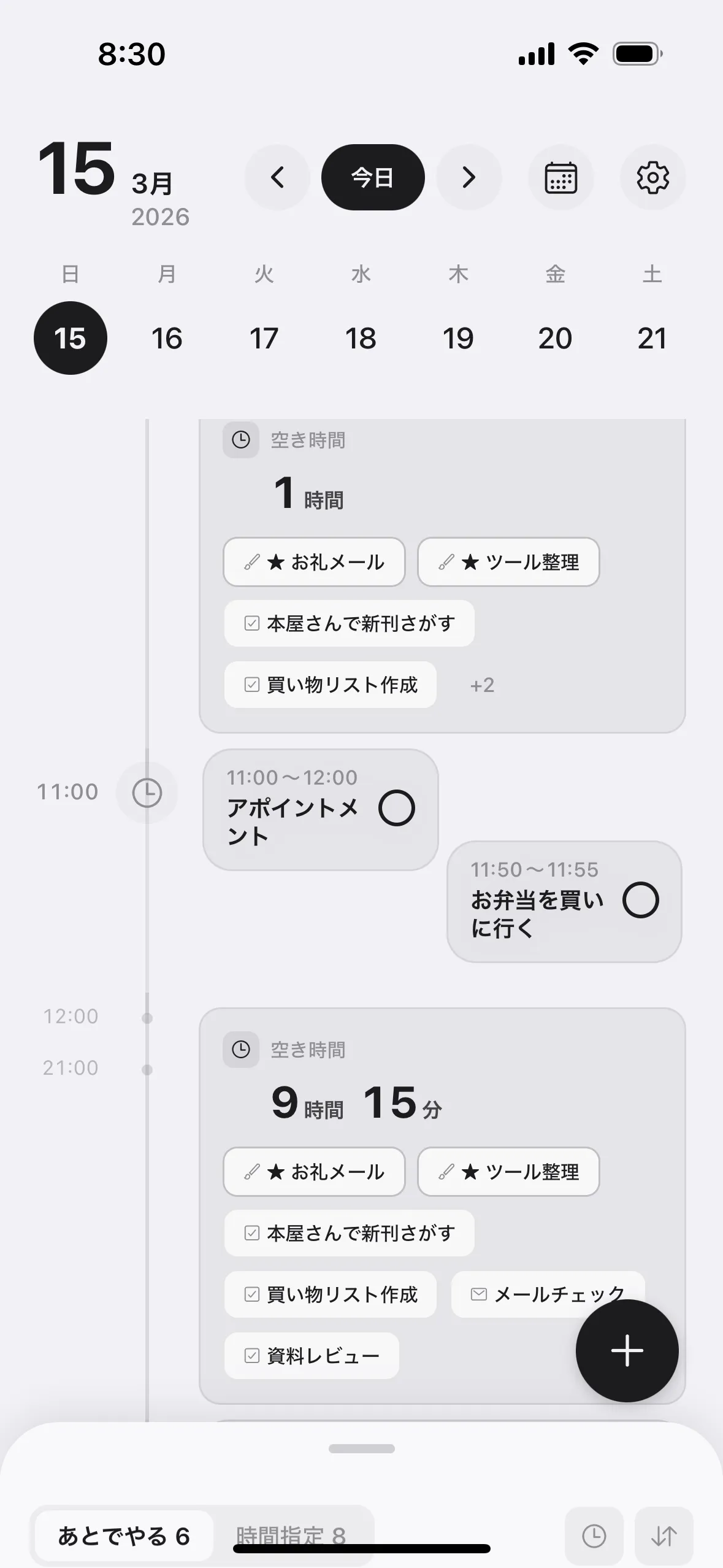
毎日のタイムラインに表示される

② 毎日のタイムラインに表示される

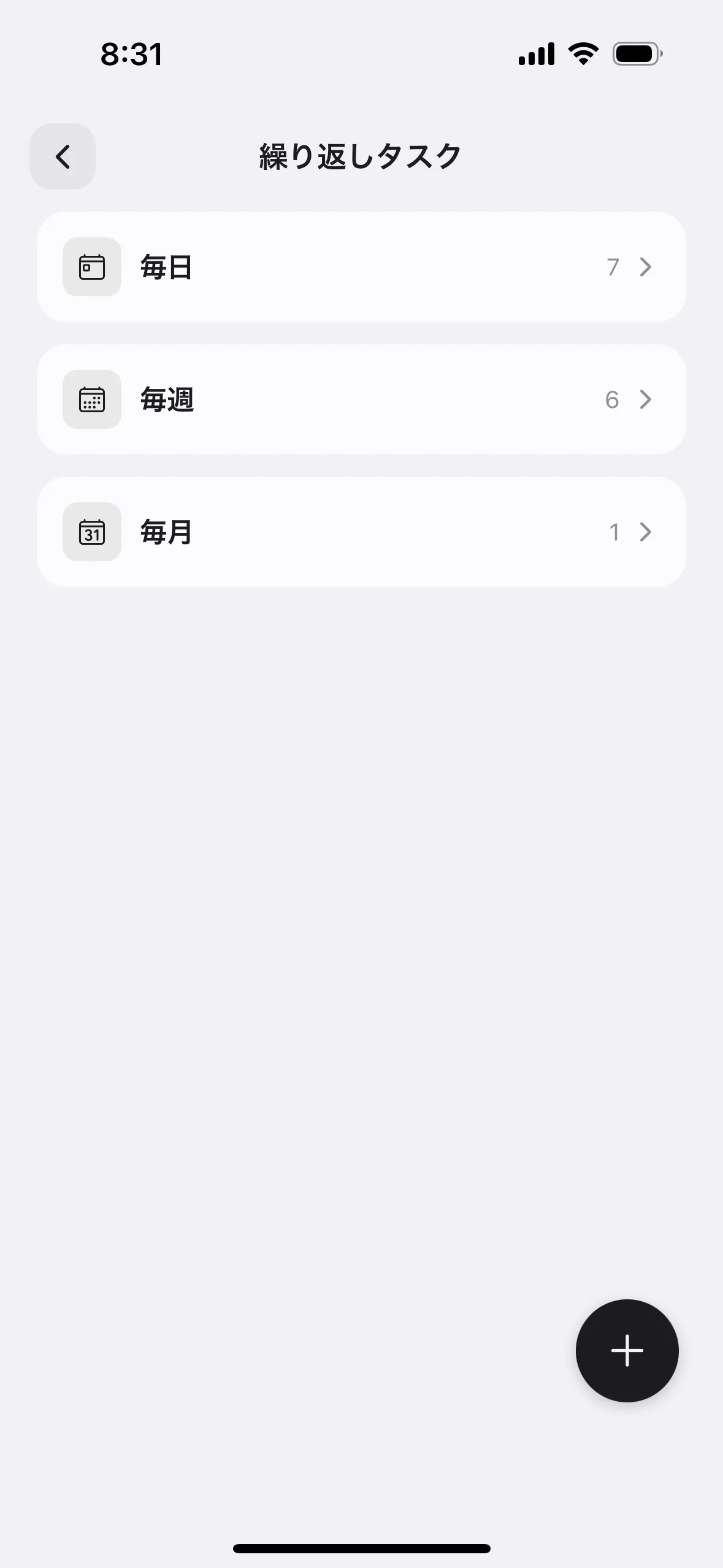
設定画面から一覧を確認できます

③ 設定画面から一覧を確認できます

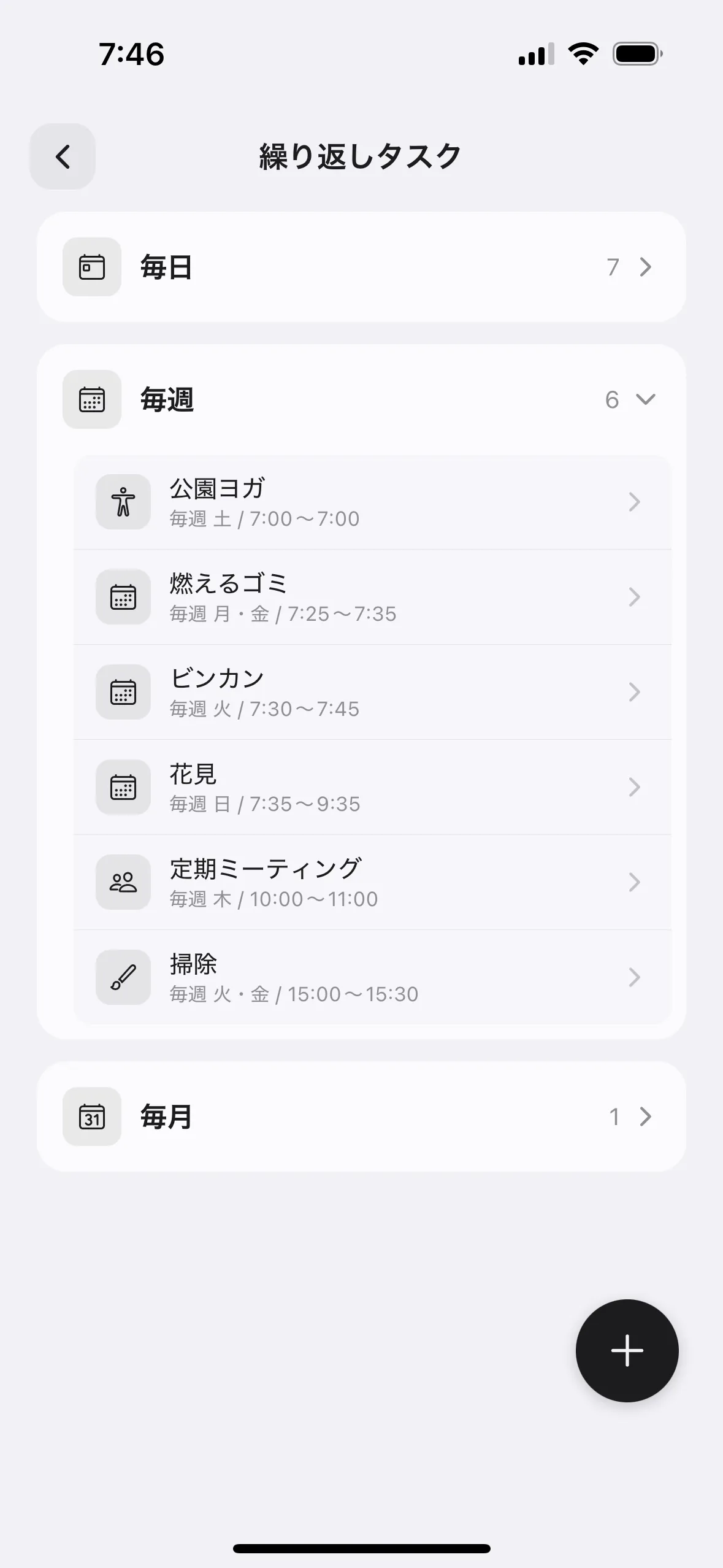
繰り返しタスクの時間設定もここから

④ 繰り返しタスクの時間設定もここから

ルーティンの登録

繰り返しタスクとして登録した内容は、該当日に自動的にタイムラインに表示されます

時刻の指定は任意です

繰り返しタスクで特定の日だけ変更する

変更したい日のタイムラインを開き、対象の繰り返しタスクをタップして内容を編集します

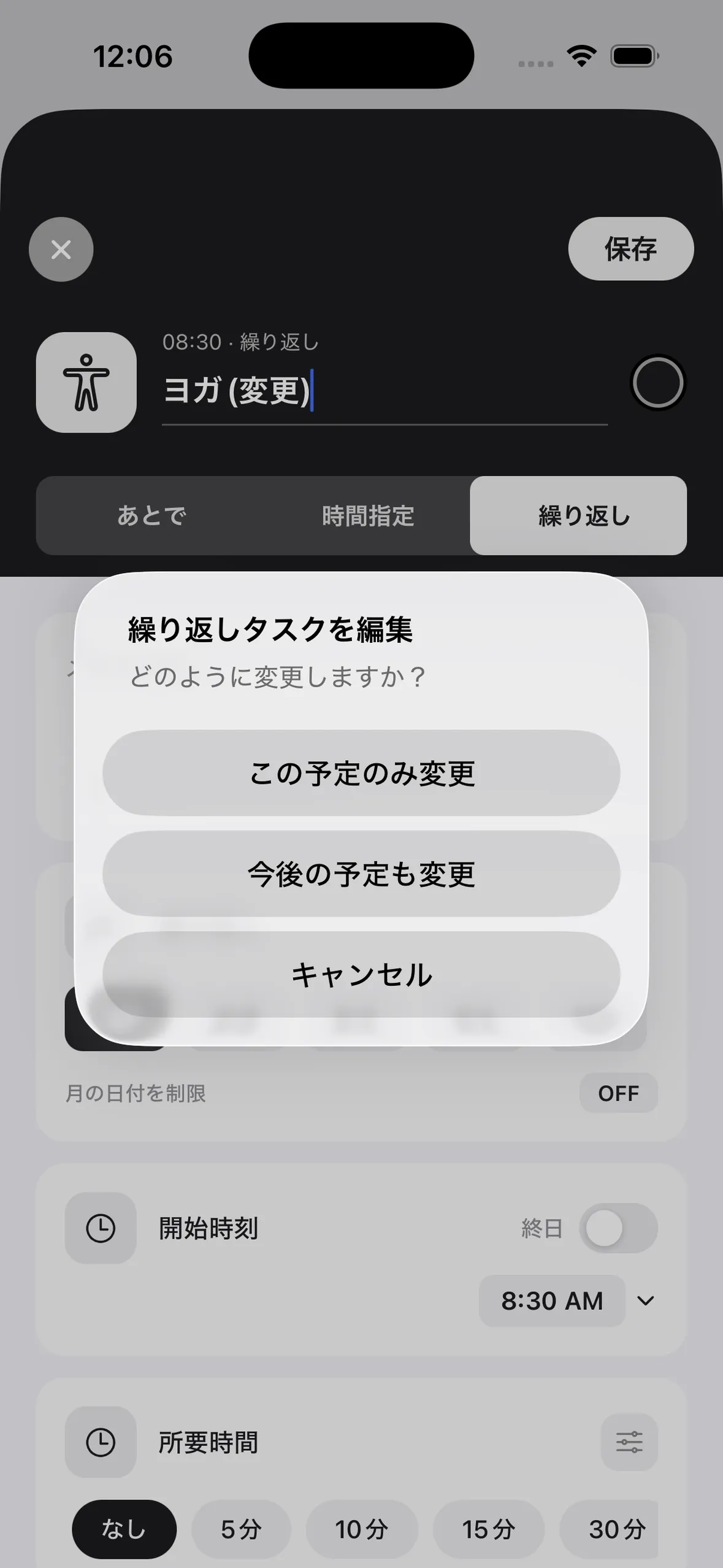
保存を押すと変更範囲を確認するポップアップが表示されます

ポップアップでは、その日だけに変更を反映するか、その日以降の繰り返しすべてに反映するかを選べます

変更を破棄したい場合はキャンセルを選びます

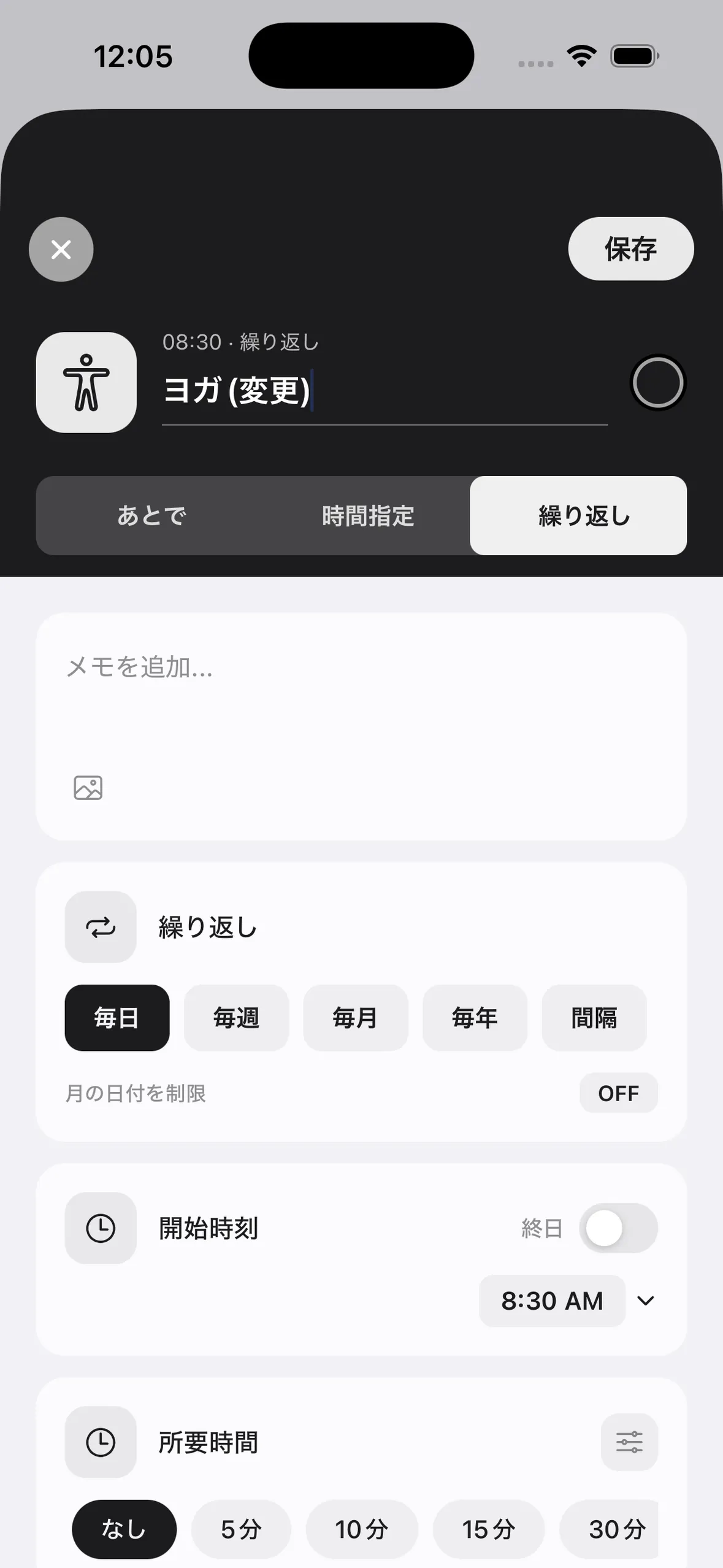
対象の繰り返しタスクをタップして内容を編集

① 対象の繰り返しタスクをタップして内容を編集

保存を押すと変更範囲を選ぶポップアップが表示される

② 保存を押すと変更範囲を選ぶポップアップが表示される

繰り返しタスクをやらなかった日はどうなる?

繰り返しタスクは日ごとに別の回として扱います。やらずに日付が変わった回は、そのままでは翌日のタイムラインには出ません

繰り返しタスクの設定にある「やり残したら「あとで」へ」をオンにすると、時間が過ぎた時点で未完了なら「あとで」リストに入ります。日付が変わっても消えず、「昨日 14:00」「10/14 14:00」のように日付付きで完了するまで残ります。不要になった回は「あとで」リストでスワイプして削除すると、その回だけが消えます

毎日の分を翌日に残したくないときは、同じ設定の「翌日に繰り越さない」をオンにします。その日限りで、日付が変わると「あとで」から消え、翌日は翌日の分だけになります

オフのときは「あとで」には入らず、その日のタイムラインに残ります

タスクをコピーする

タスクの編集画面を開き、画面最下部の「タスクをコピー」をタップすると、同じ内容のタスクが複製されます

タスクをコピーする

タスクを削除する

タスクの編集画面を開き、画面最下部の「タスクを削除」をタップします

確認ダイアログで「削除」をタップすると削除されます

タスクを削除する

お困りの場合

上記で解決しない場合は、お問い合わせページからお気軽にご連絡ください